
La WiFi de tu negocio no es “solo Internet”. Es la base de muchas cosas del día a día: el TPV, las reservas, la música, las cámaras, el WhatsApp del local… y, por supuesto, los clientes.
Cuando la WiFi falla, se nota rápido: se ralentizan los cobros, se cortan conexiones y la sensación general es de caos. Y lo mejor es que, en la mayoría de casos, no falla “porque sí”: suele ser por los mismos errores de siempre. La buena noticia es que casi todos se pueden prevenir con unos ajustes sencillos.
En este artículo vas a ver:
- Los errores más comunes al configurar la WiFi de tu negocio.
- Qué problemas provocan en el día a día (con ejemplos claros).
- Qué puedes cambiar para solucionarlo, paso a paso.
- Y al final, una checklist descargable para revisar tu red en minutos.
1) Usar el router “de casa” para todo
Es muy común empezar con el router que te instala el operador y tirar con eso. El problema es que ese equipo suele estar pensado para una vivienda (pocos dispositivos y un uso bastante estable), no para un negocio donde se conectan móviles, TPVs, ordenadores, tablets, impresoras, cámaras y, a veces, también clientes.
Qué suele pasar cuando el router se queda corto:
- La WiFi va bien por la mañana… y se viene abajo en horas punta.
- El TPV se queda “pensando” justo cuando toca cobrar.
- Las videollamadas se cortan o se quedan congeladas a la mínima.
Qué puedes hacer (sin complicarte):
- Deja el router del operador como “puerta de entrada” a Internet y añade puntos de acceso pensados para uso profesional.
- Si vas a renovar, busca equipos que soporten WiFi 5 o WiFi 6 y que estén preparados para muchos dispositivos conectados a la vez.
- Si puedes, elige una solución que se gestione desde un único panel (del fabricante o en la nube), para no tener que tocar mil ajustes.
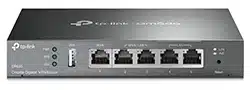
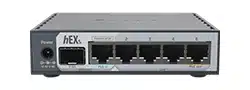
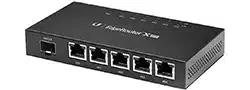
Mejores router para Pymes en Amazon afiliados
2) Colocar el router donde “no molesta”, no donde mejor cubre
Otro error muy típico: poner el router (o el punto de acceso) donde queda escondido y no estorba… aunque sea el peor sitio para dar cobertura. En un mueble, en el almacén, detrás del mostrador, pegado a una pared o rodeado de cosas.
Qué suele pasar cuando lo escondes:
- Hay zonas sin señal en mesas, salas de espera o despachos.
- La gente se mueve por el local buscando cobertura (y tú acabas escuchando el “tu WiFi no va”).
- Terminas poniendo repetidores “a la desesperada”, cuando en realidad el problema era la ubicación.
Qué hacer para que funcione mejor:
- Coloca los puntos de acceso en zonas centrales, elevadas y lo más despejadas posible.
- Evita ponerlos cerca de armarios metálicos, paredes gruesas, columnas o rincones cerrados: todo eso “se come” la señal.
- Si el local es alargado o tiene varias plantas, suele funcionar mejor varios puntos de acceso bien colocados que uno solo intentando cubrirlo todo.
3) No separar la WiFi de clientes de la red interna
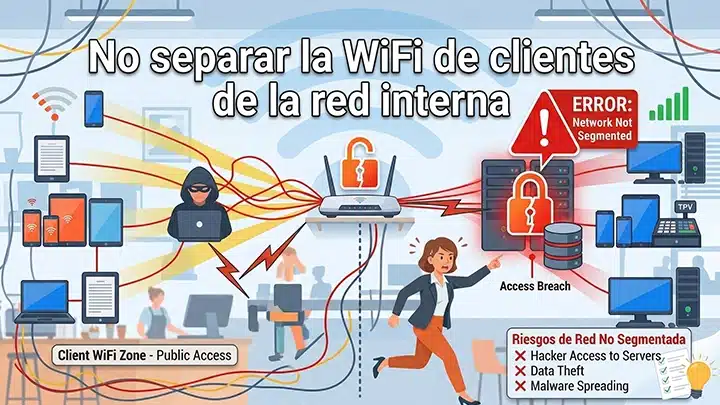
Este es de los errores más comunes… y de los que más se pueden complicar. Dar a los clientes la misma WiFi (y la misma contraseña) que usas para el TPV, los ordenadores de oficina o cualquier equipo interno es, básicamente, mezclar “zona pública” y “zona privada” en la misma red.
Por qué puede darte problemas:
- Un móvil con malware o una app “rara” puede acabar conectándose a la misma red donde está tu TPV o tus equipos.
- Si alguien tiene tu clave, podría intentar acceder (aunque sea sin éxito) a impresoras, discos en red (NAS) u ordenadores de oficina.
- Y si en tu negocio se manejan datos personales (clientes, citas, historiales, facturación), una filtración puede meterte en un lío serio a nivel de RGPD.
Qué hacer (la versión simple y efectiva):
- Crea una WiFi de invitados separada de la red interna.
- Usa nombres y contraseñas distintas (por ejemplo: “Clientes” y “Oficina”).
- Configura la red de invitados para que tenga solo salida a Internet y no pueda “ver” otros dispositivos conectados.
4) Contraseñas débiles o por defecto
Este es el clásico: la contraseña del WiFi en un post-it, el nombre del negocio, “12345678” o, directamente, la que venía de fábrica. Es cómodo… pero también es lo primero que prueba cualquiera.
Qué puede pasar en la práctica:
- Se conecta gente desde la calle y te consume la línea (y tú notas que “hoy va lenta”).
- Si alguien usa tu conexión para cosas ilegales, el primer rastro suele apuntar a tu red.
- Y, si además no tienes la red bien separada, una clave débil puede convertirse en la puerta de entrada a tu parte interna.
Qué hacer para evitarlo (sin complicarte):
- Cambia siempre la contraseña que viene por defecto, aunque “parezca segura”.
- Usa claves largas (idealmente 12–16 caracteres) mezclando mayúsculas, minúsculas, números y algún símbolo.
- Evita datos fáciles: nombre del negocio, dirección, teléfono, fechas… todo eso se adivina.
- Y en la WiFi de invitados, cambia la clave de vez en cuando (por ejemplo, cada trimestre).
Tu WiFi no necesita ser fácil de recordar: necesita ser difícil de adivinar.
5) No actualizar el router ni revisar la seguridad
Este pasa mucho: el router se instala, funciona… y nadie lo vuelve a mirar. El problema es que, con los años, ese “no tocar nada” suele convertirse en dejar la puerta medio abierta sin darte cuenta.
Qué implica en la práctica:
- Se quedan vulnerabilidades sin parchear que ya son conocidas (y, por tanto, fáciles de aprovechar).
- A veces quedan activadas opciones poco recomendables, como WPS o una administración remota abierta “por si acaso”.
- Puedes tener una intrusión o un uso raro de tu red sin enterarte hasta que algo va lento… o directamente deja de funcionar.
Qué hacer (en 10 minutos cada cierto tiempo):
- Cada pocos meses, revisa si el router y los puntos de acceso tienen actualizaciones pendientes.
- Desactiva WPS y la administración remota si no la necesitas (y si la necesitas, que sea con contraseña fuerte y acceso limitado).
- Asegúrate de usar WPA2 o WPA3. Evita WPA y, sobre todo, WEP (eso ya es otra época).
6) No dimensionar la WiFi para el número real de dispositivos

Otro error muy típico: montar la red pensando en “un par de móviles”… y luego la realidad es que en el negocio hay una pequeña ciudad conectada.
En hora punta se juntan, por ejemplo:
- móviles de clientes
- TPVs
- tablets del personal
- cámaras IP
- portátiles, Smart TV, domótica, música, etc.
Qué suele pasar cuando la red se queda corta:
- La WiFi se satura justo en los momentos de más actividad.
- El TPV va lento cuando más estás vendiendo (el peor momento posible).
- El equipo pierde tiempo esperando a que “cargue”, y eso se nota en el ritmo del local.
Qué hacer para evitarlo (paso a paso):
- Haz una lista realista de cuántos dispositivos se conectan de verdad en hora punta (no en un día tranquilo).
- Comprueba que el router y los puntos de acceso están pensados para esa carga (no solo “que tenga WiFi”, sino que aguante muchos usuarios a la vez).
- Reparte el tráfico: deja los dispositivos críticos (TPV, gestión, oficina) en 5 GHz y los no críticos (clientes, cosas secundarias) en 2,4 GHz, si tu configuración lo permite.
7) Ignorar interferencias y canales WiFi
En calles comerciales, centros de oficinas o edificios con muchos locales, pasa una cosa muy simple: hay demasiadas redes WiFi compitiendo. Y si todo el mundo está usando los mismos canales, aunque tengas buena velocidad contratada, la experiencia puede ser mala.
Qué se nota cuando hay interferencias:
- WiFi lenta “porque sí”, incluso con fibra potente.
- Picos de latencia: videollamadas que se cortan, música que se para, TPV que tarda en responder.
Qué puedes hacer (sin entrar en ingeniería):
- Usa una app de análisis WiFi para ver qué canales están más saturados y cuáles están más libres.
- Si tu equipo lo permite, configura los canales de forma manual en los puntos de acceso (en vez de dejarlo siempre en automático).
- Prioriza la banda de 5 GHz cuando sea posible: suele estar menos saturada y va más fluida (aunque cubra algo menos distancia).